Introducción
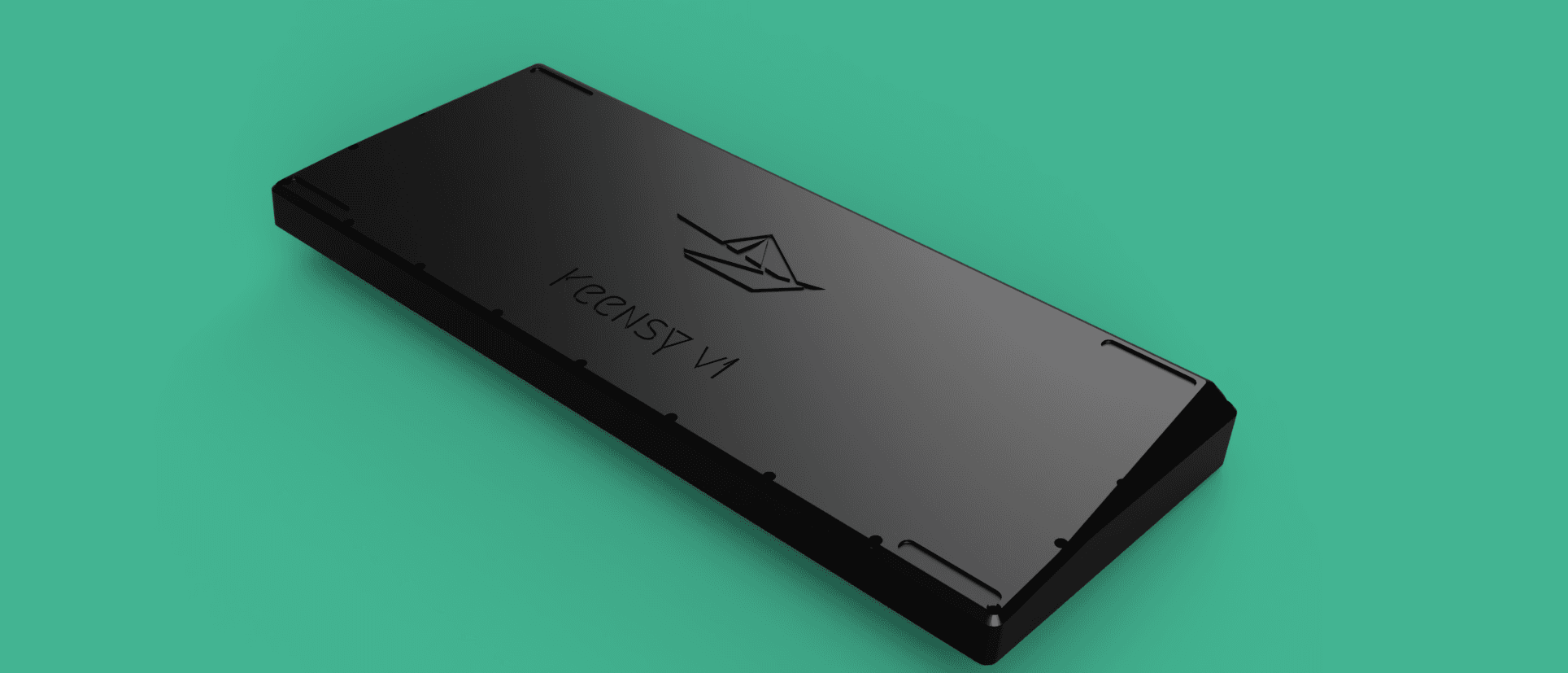
Keensy es un teclado mecánico 75% impreso en 3D con Hot-swap que usa firmware KMK


Preguntas Frecuentes
P) ¿Son lo suficientemente resistentes las piezas impresas en 3D?
R) Sí
P) ¿Necesito saber programar?
R) No, pero se recomienda “entender” cómo funciona el main.py, el firmware KMK está muy bien documentado y puede ayudarte a obtener la mejor configuración para ti.
P) ¿Por qué KMK?
R) Podría haber usado QMK pero KMK es más fácil de instalar
P) ¿El PCB también está impreso en 3D?
R) El PCB usa una base impresa en 3D que hace que el cableado manual sea más limpio y hot-swappable, también elimina la mayor parte del proceso de soldadura (solo los gpios de la placa necesitan ser soldados).
P) ¿Qué es Hotswap?
R) Hotswap es la capacidad de quitar los switches de tu teclado sin tener que desmontarlo o desoldarlos. Normalmente necesitarías algunos sockets hotswap para lograr esto, pero el pcb cableado a mano está bien diseñado y puede lograr esta característica sin sockets
P) ¿Qué es handwiring (cableado manual)?
R) Handwiring es el proceso de soldar las filas, columnas y diodos del teclado a mano a una placa (en este caso el raspberry pico)
P) Entonces, ¿vale la pena la opción de PCB impreso?
R) Depende, si odias soldar o quieres tener algo sólido y hotswap entonces adelante. La desventaja es que hace que el proceso sea más tedioso, puedes terminar cambiando algunas filas porque el pin de un switch no hace contacto.
La solución más robusta siempre será la soldadura.
P) ¿Dónde puedo comprar las piezas baratas?
R) Aliexpress
P) la tecla al lado de home imprime b
R) Lo sé :P
P) ¿Por qué hiciste esto?
R) Mi propósito principal era crear el mejor teclado totalmente personalizable y económico que puedas obtener y el proyecto más accesible para principiantes
P) ¿Qué es un layout?
R) Esta imagen te ayudará a entender la diferencia entre un layout ISO y ANSI
Materiales
| Cantidad | contenido |
|---|---|
| x | Archivos impresos en 3D |
| x1 | rp2040 WeAct Studio |
| x84 | 84 keycaps (ISO/ANSI) |
| x84 | Switches estilo Mx |
| set | Estabilizadores Costar |
| x84 | Diodos 1N14148 |
| x1 | Conector Usb-c macho |
| x1 | Conector Usb-c hembra |
| x4 | Pies de silicona 33x5x1.5mm |
| x1 | Cable flexible 10 metros 22 AWG |
| x23 (mínimo) | Tornillos M2X14mm |
| x19 | Tornillos M2X4mm |
Herramientas necesarias:
- Soldador
- Pegamento caliente
- Tijeras
- Aguja (o algo puntiagudo)
Hay 4 variantes de placas pero solo el PCB impreso en 3D funciona con el layout ISO por defecto. Esto también se aplica para la configuración del main.py pero se puede editar fácilmente
Si no te gusta el cableado manual y tienes algo de tiempo libre puedes revisar este generador de PCB aquí
Preparar el firmware
El modelo del raspberry tiene que ser de WeAct Studio. Si no, busca el firmware de tu raspberry aquí.
Primero descarga CircuitPython.
Después de eso, pon el raspberry en modo boot:
Mantén presionado el botón boot y conecta el raspberry a la computadora.
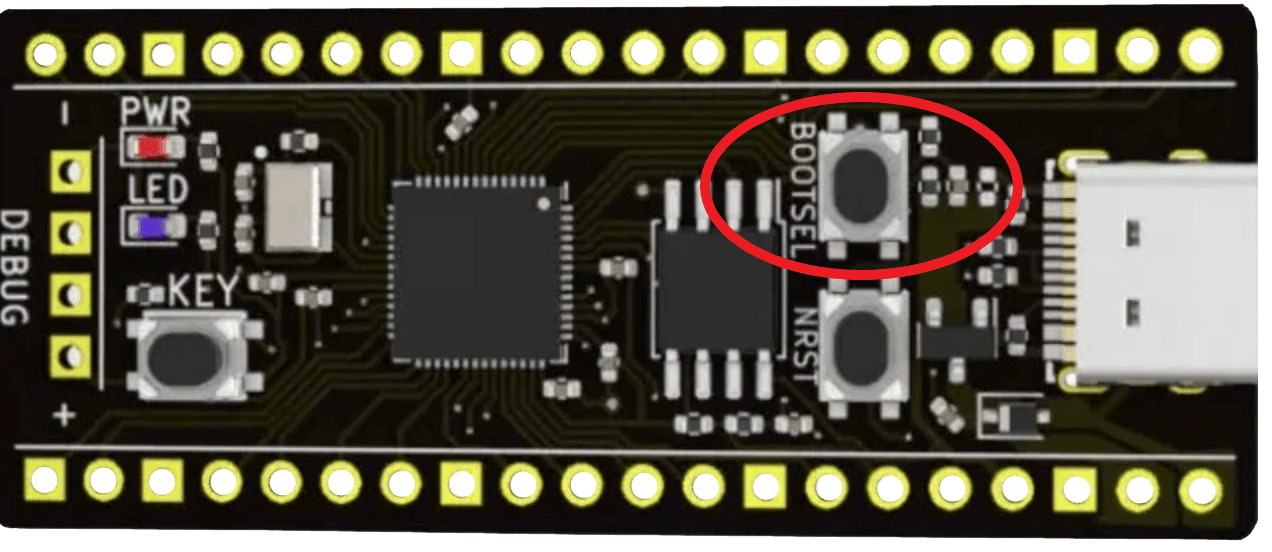
Ahora, la computadora debería detectar un nuevo almacenamiento externo.
Arrastra el archivo UF2 descargado al Pico. El almacenamiento se reiniciará y aparecerá con el nombre CIRCUITPY.
Ahora tenemos que instalar el firmware KMK.
Obtén la última versión de KMK y extrae todos los archivos del zip.
Copia la carpeta kmk y el boot.py al raspberry.
Descarga y copia el main.py al raspberry.
¡Ya está!
Ensamblaje del PCB
Esta es la parte más tediosa de la construcción, te llevará algún tiempo terminarla.
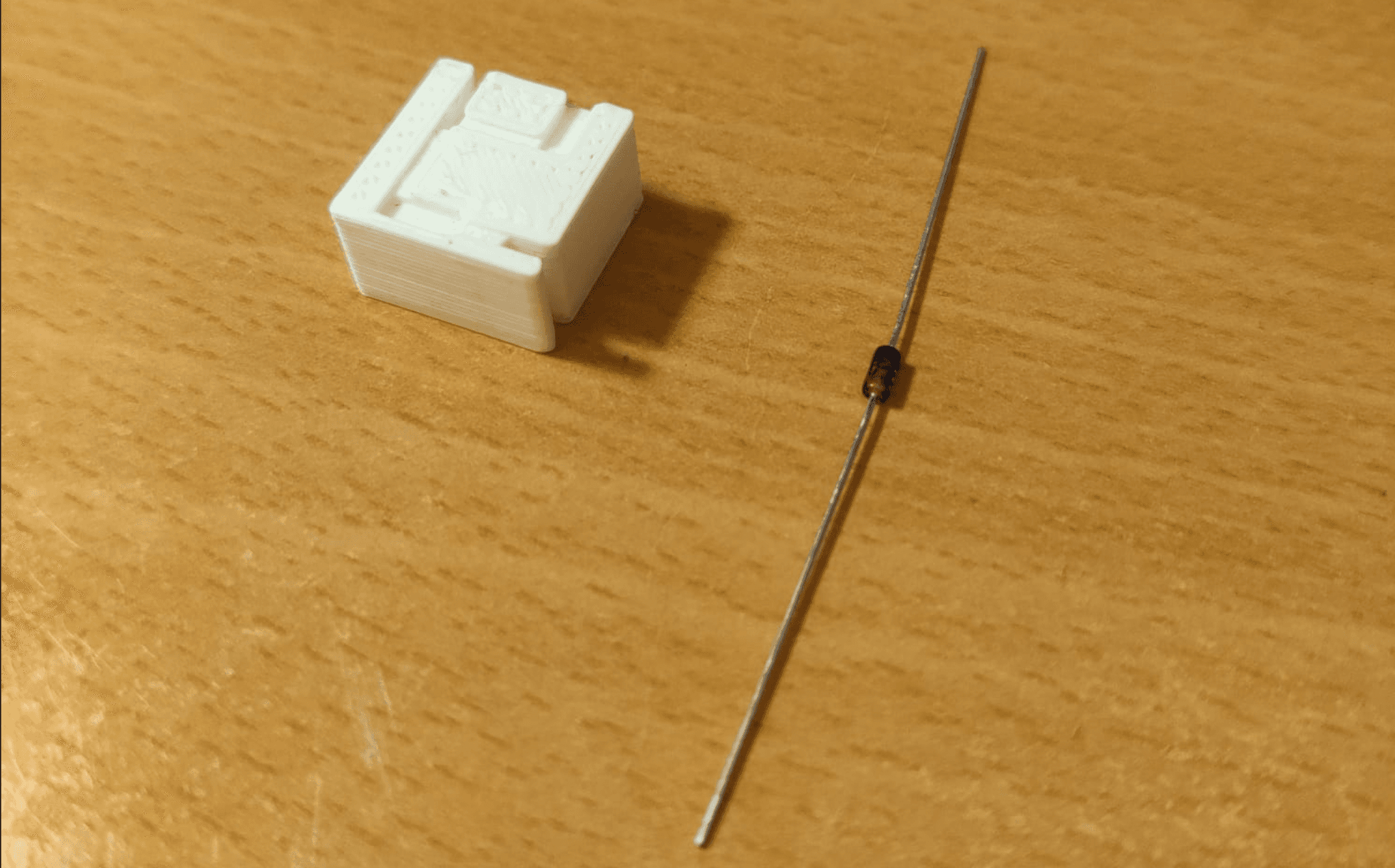
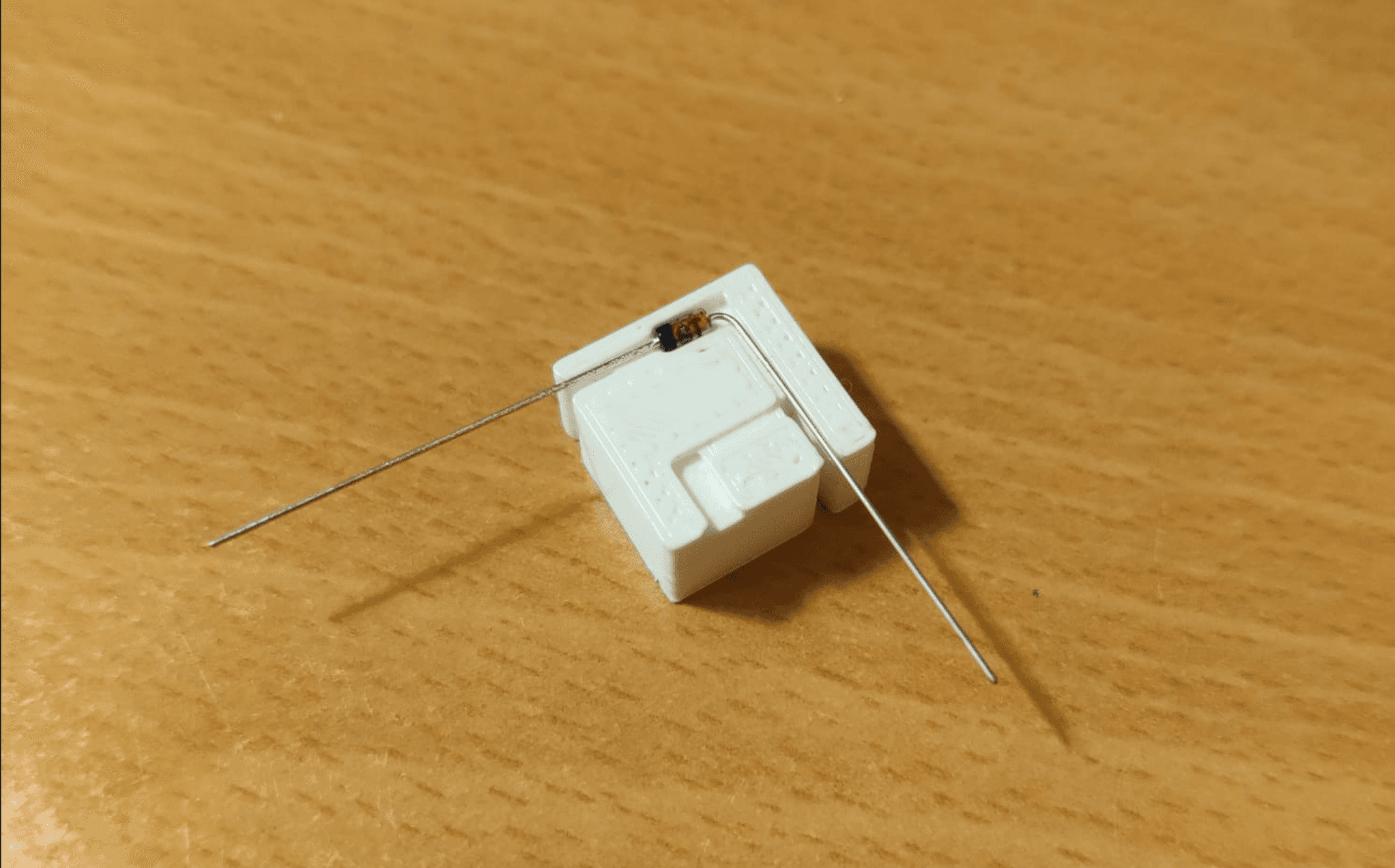
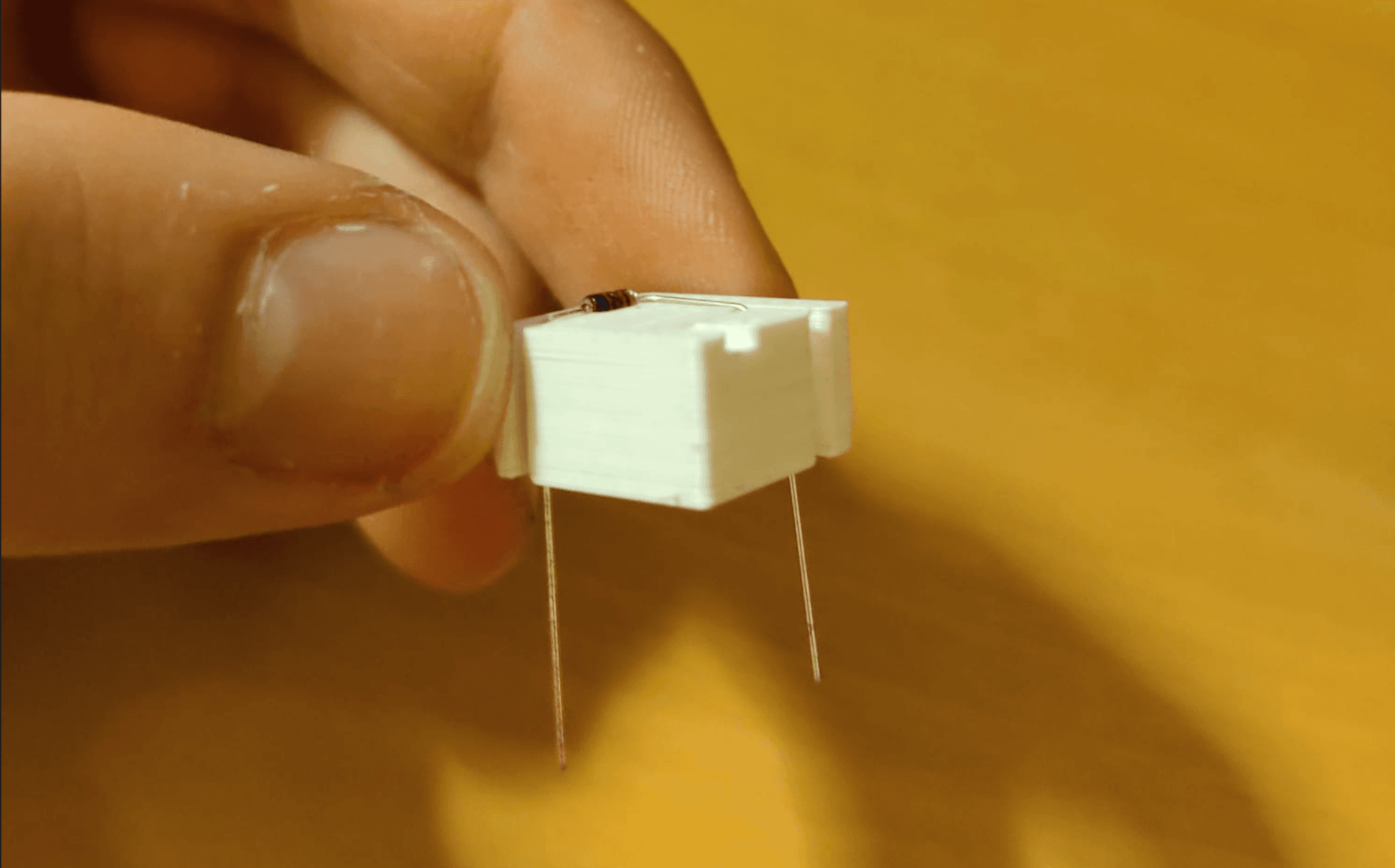
Necesitarás este cubo para doblar diodos:
este es el pcb impreso en 3d:
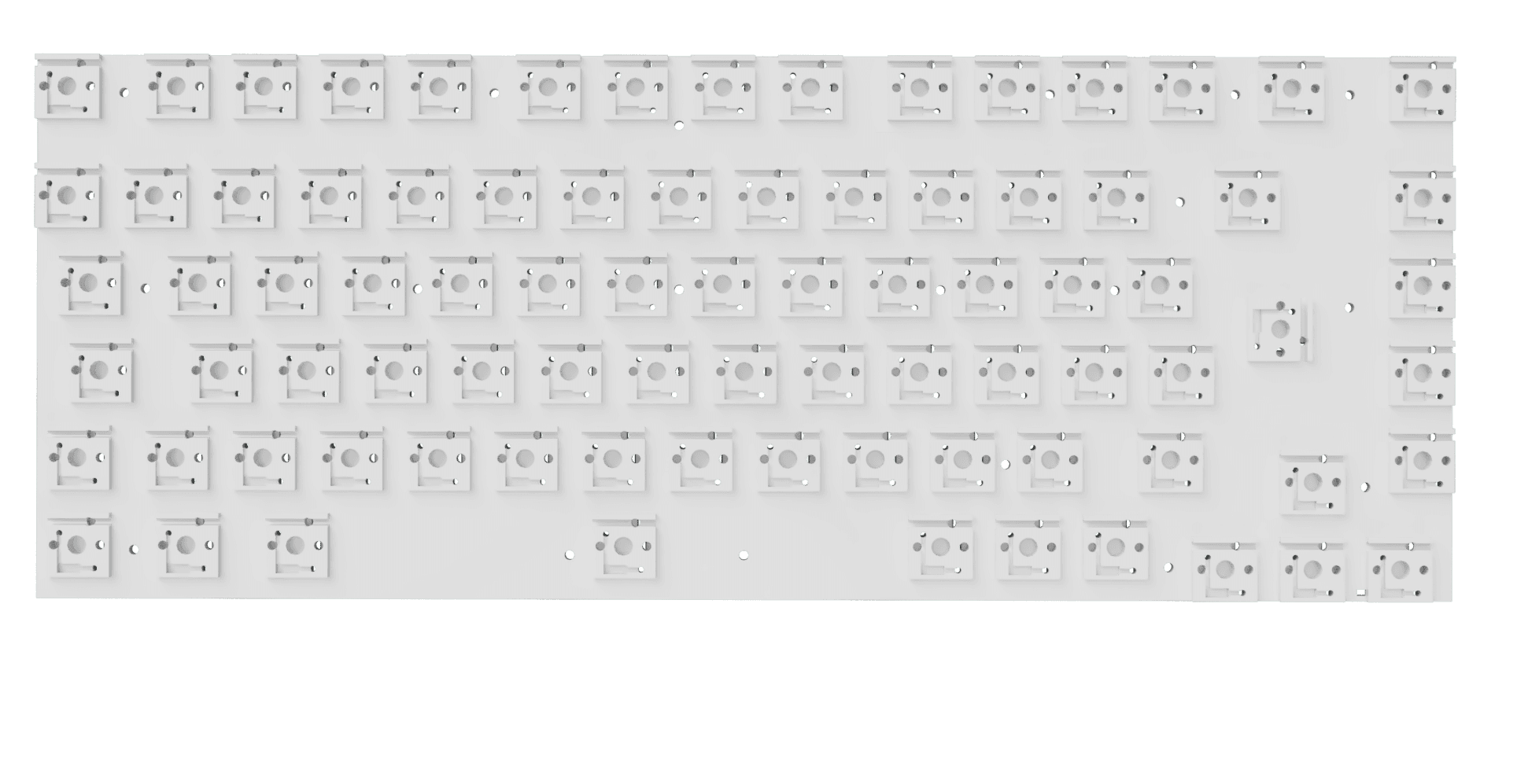
Empezaremos en la parte trasera de la placa con las columnas de la matriz.
Columnas
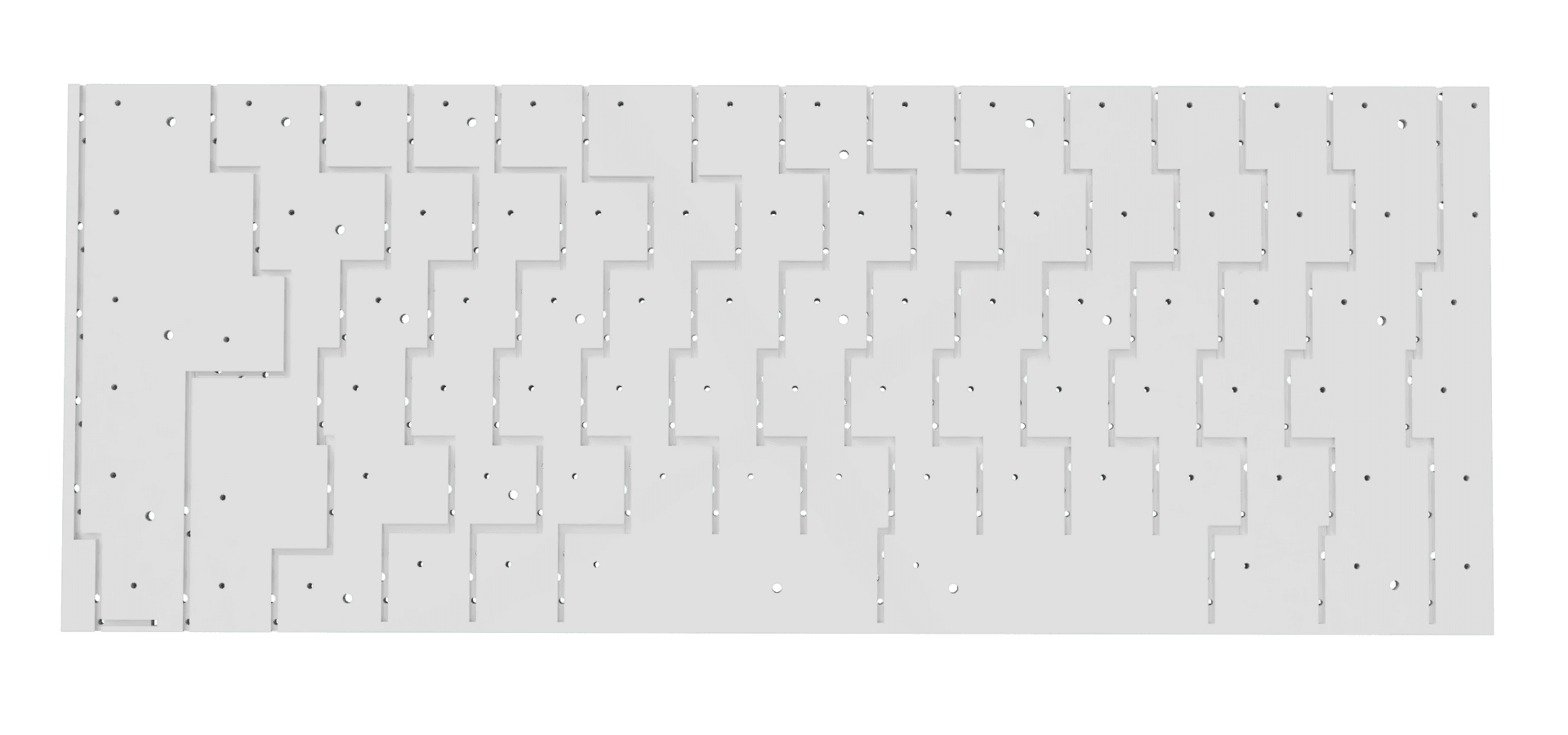
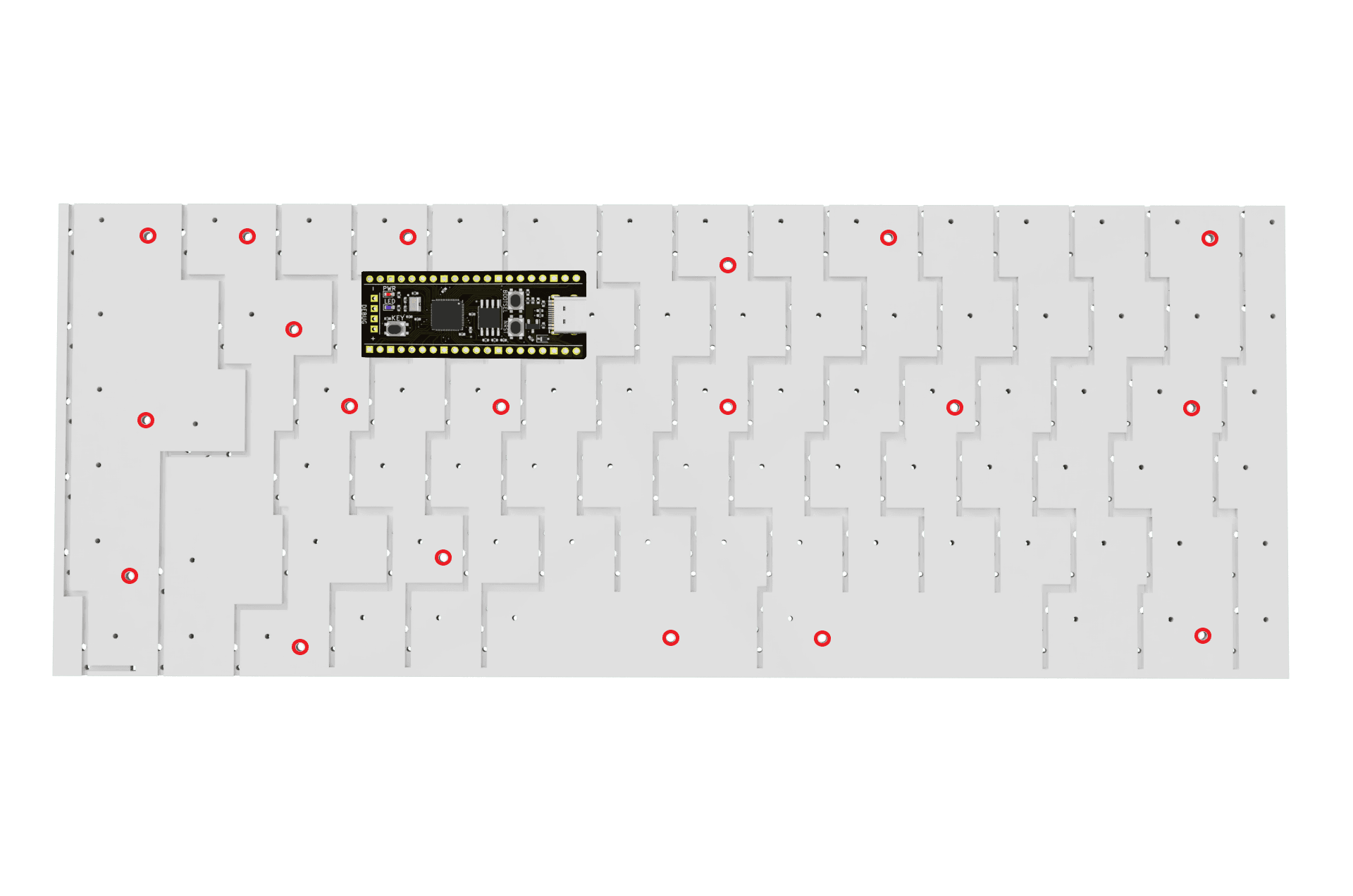
Para una mejor gestión de cables marca la posición donde estará la placa del raspberry. Esto te ayudará a saber la longitud de los cables.
¡Ten cuidado con los agujeros de los tornillos! NO pegues la placa en el pcb (todavía)
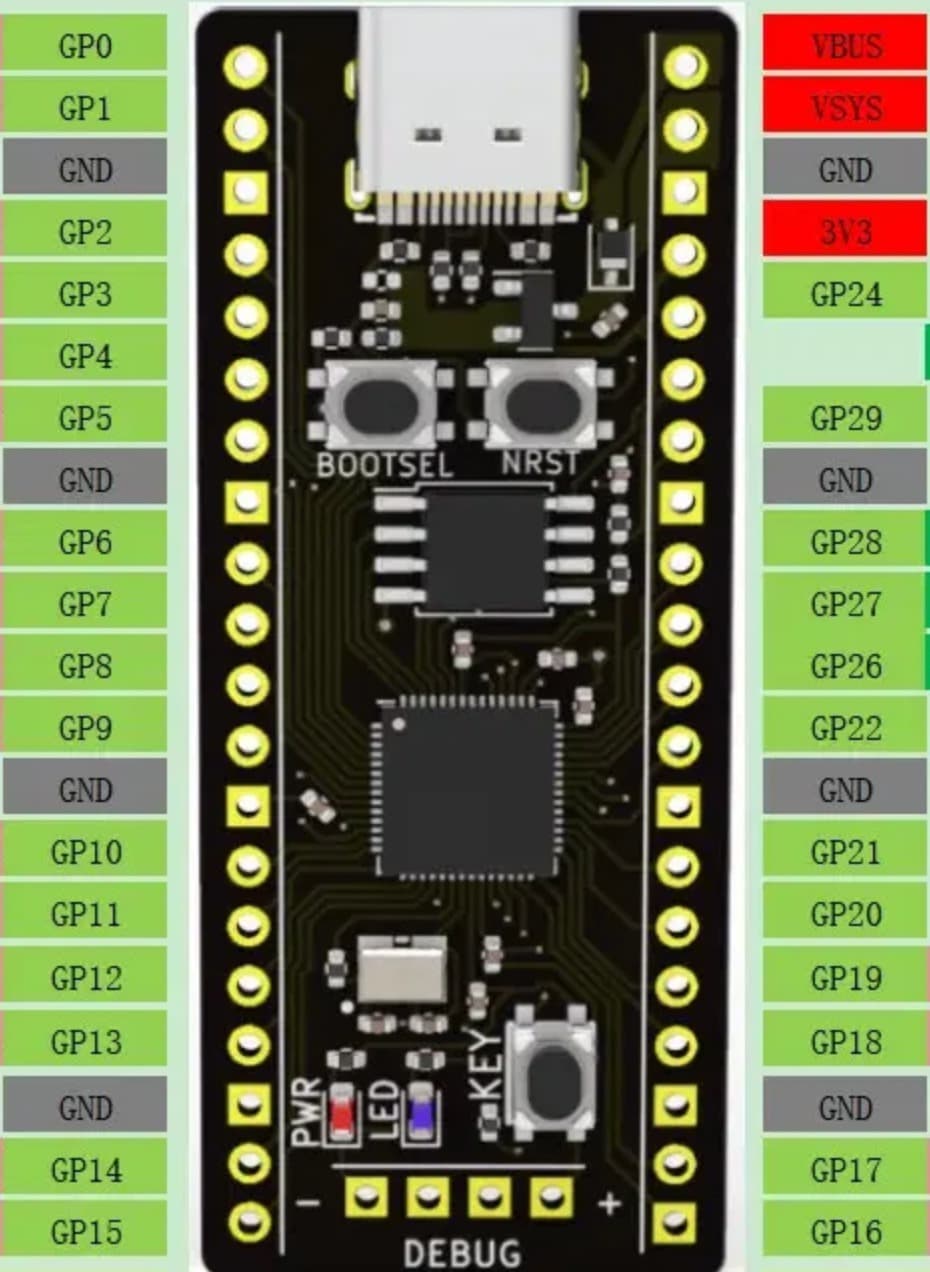
Este es el diagrama del weact studio rp2040, los pines GPX se usarán para la matriz del teclado.
El orden de los pines se puede especificar en el main.py lo que significa que puedes soldar los cables donde quieras siempre que modifiques el archivo.
Nota: GND no son pines GPIO, no los uses.
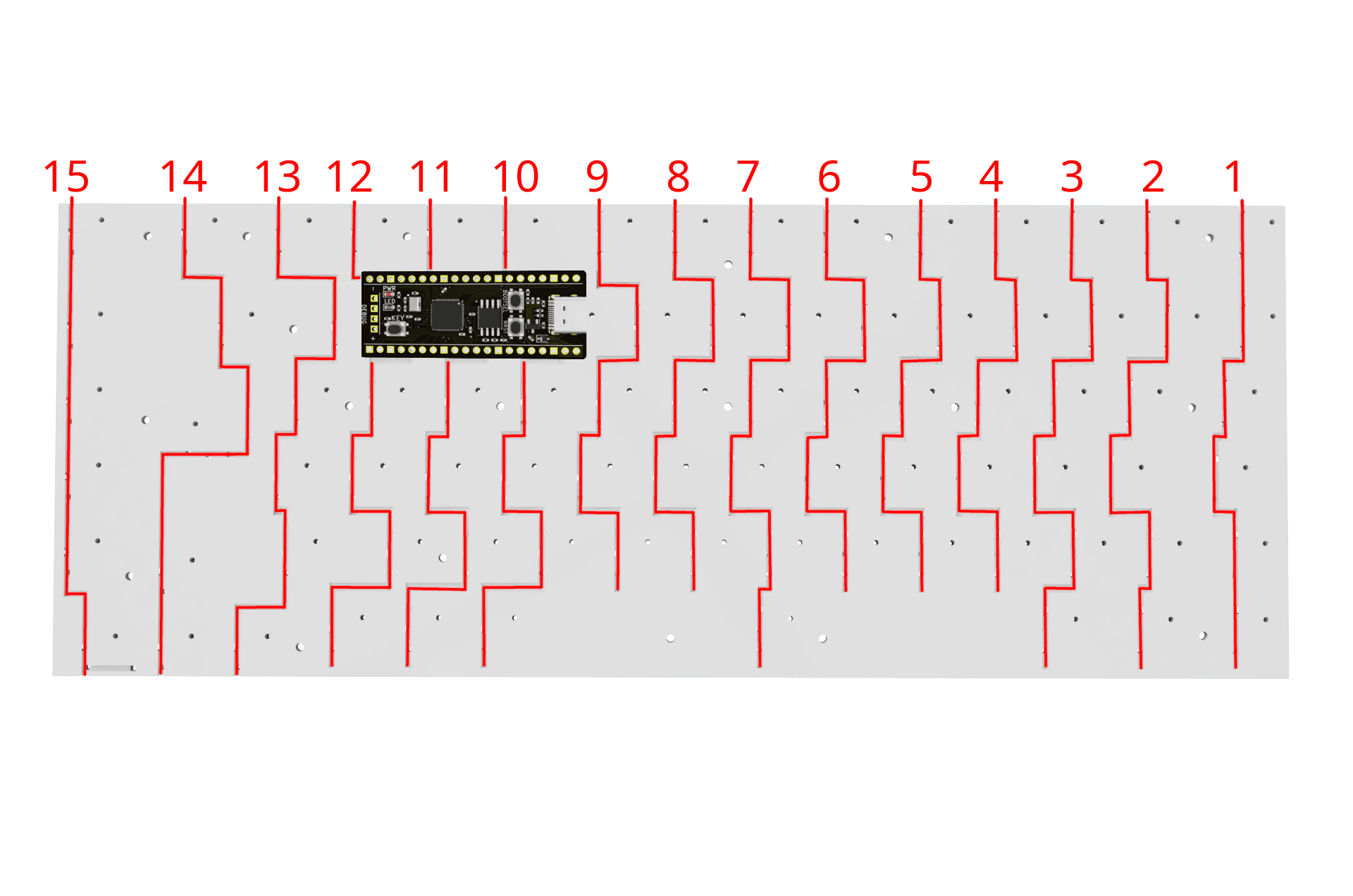
Pon los cables en las columnas y córtalos con la longitud suficiente para unirse a su pin respectivo.
Si los cables no caben en las columnas puedes usar alambre plateado siempre que asegures la conexión entre el alambre y el diodo.
Si no entendiste esto no te preocupes, es el siguiente paso
Aquí está mi configuración:
Diodos
Aquí viene la peor parte de la construcción, has sido advertido.
La mejor manera de mostrar cómo se conectan los diodos a las columnas es con estas imágenes
se necesita algo puntiagudo y el cubo para doblar diodos
los pines del diodo estarán aquí
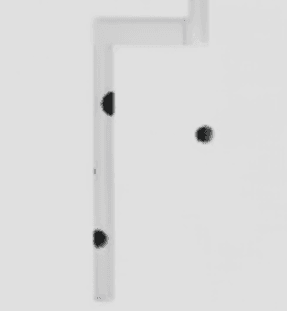
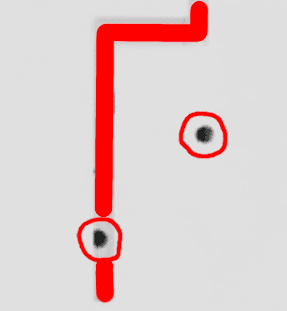
La conexión entre la columna y el pin se forma pasando por el cable.
Aquí es donde algo puntiagudo es útil.
Revisa dónde está el agujero de la columna y pincha el cable.
Cuanto más pequeño sea el agujero, menos fallará la conexión
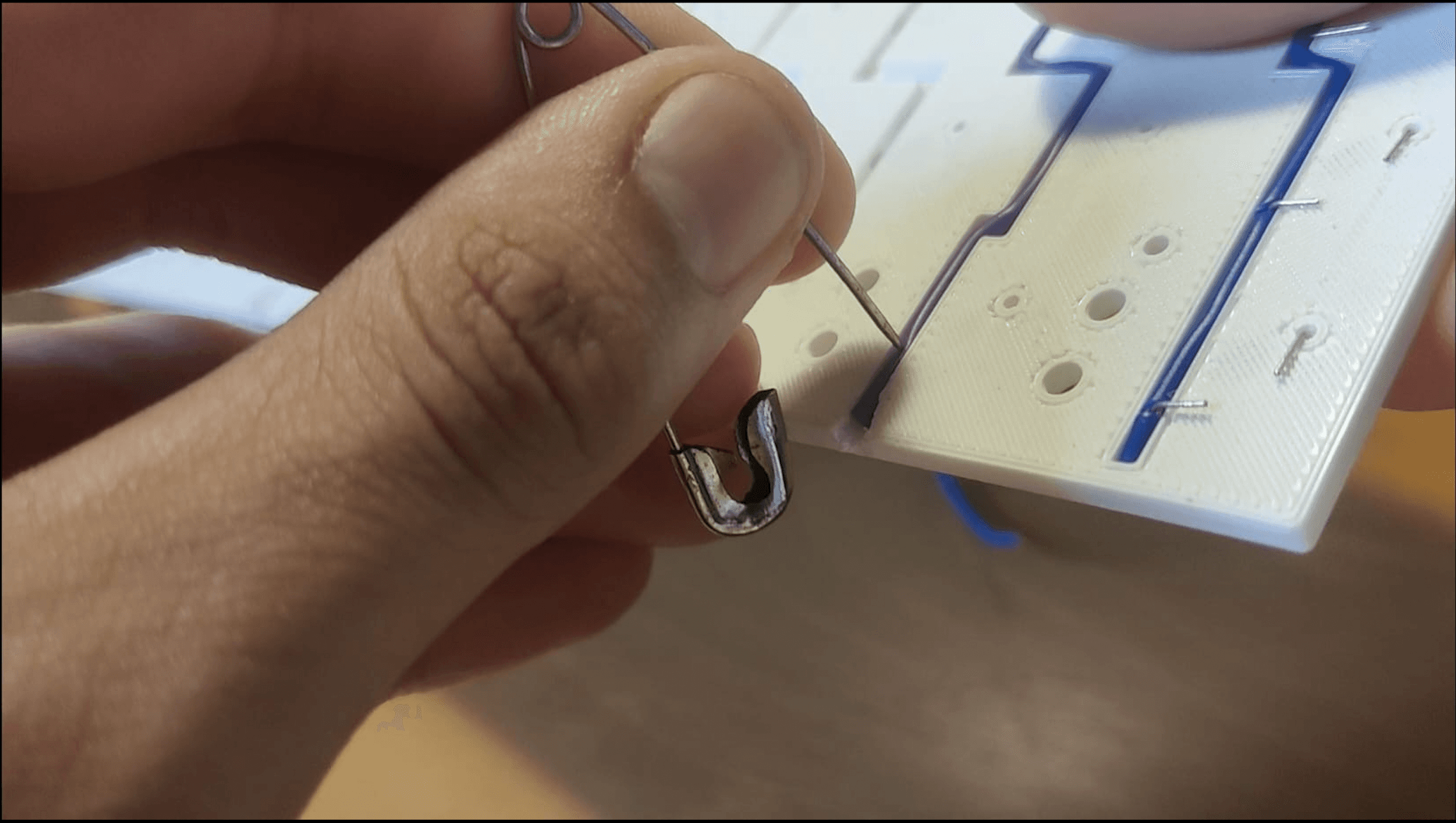
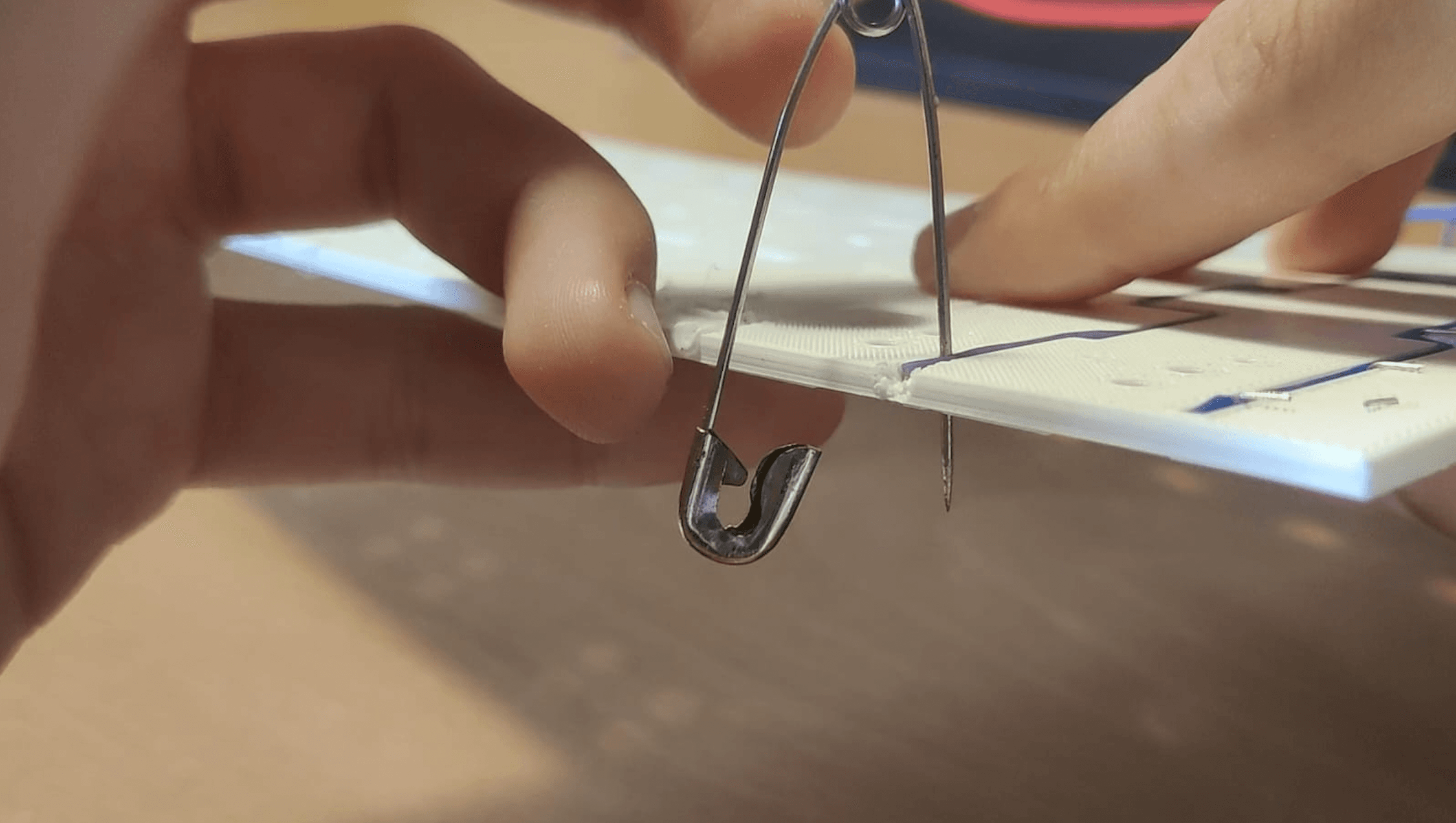
Haz lo mismo con todas las columnas.
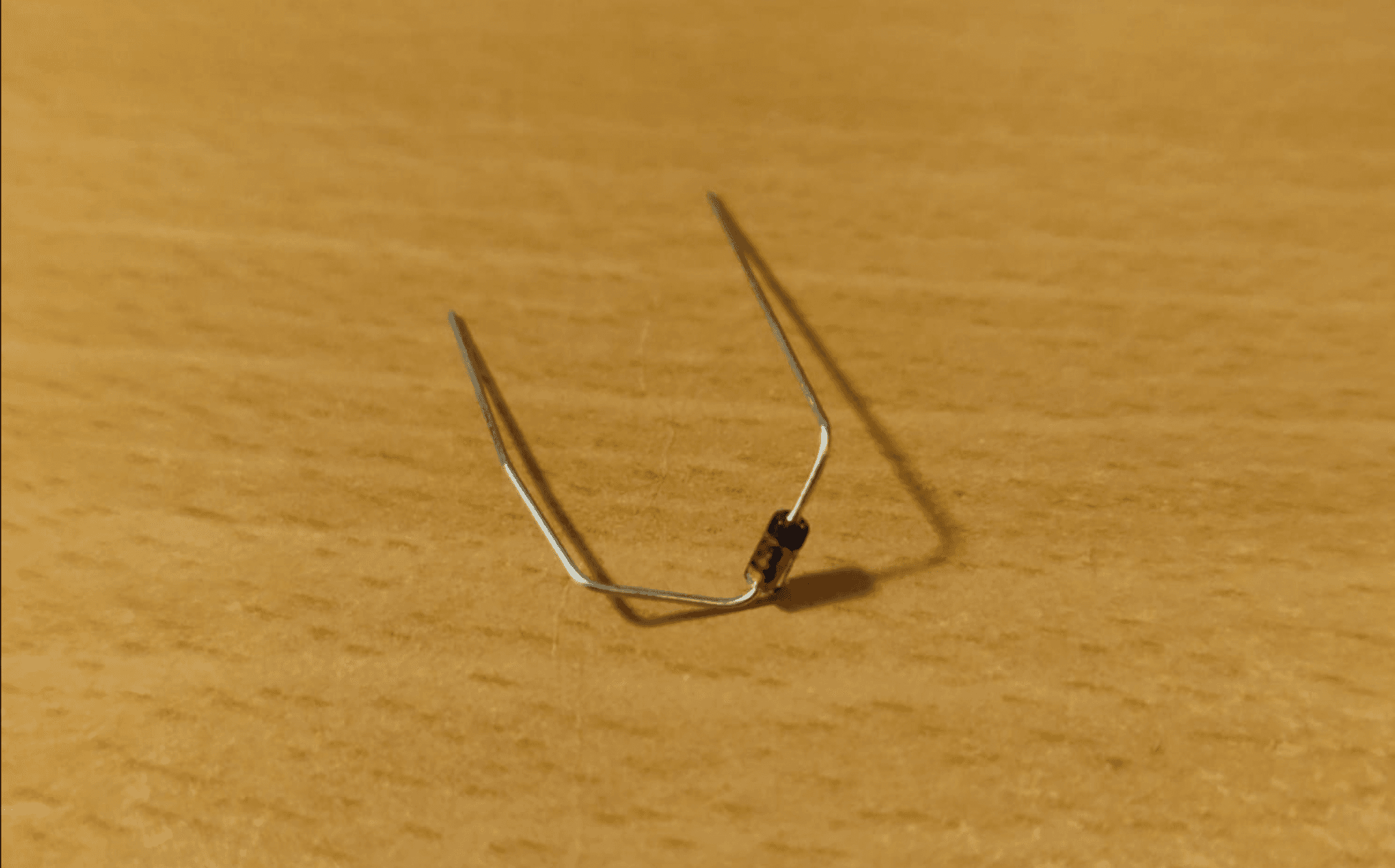
Doblar Diodos
Necesitarás hacer esto al menos 84 veces
Montar los Diodos
Nota: revisa la orientación del Diodo
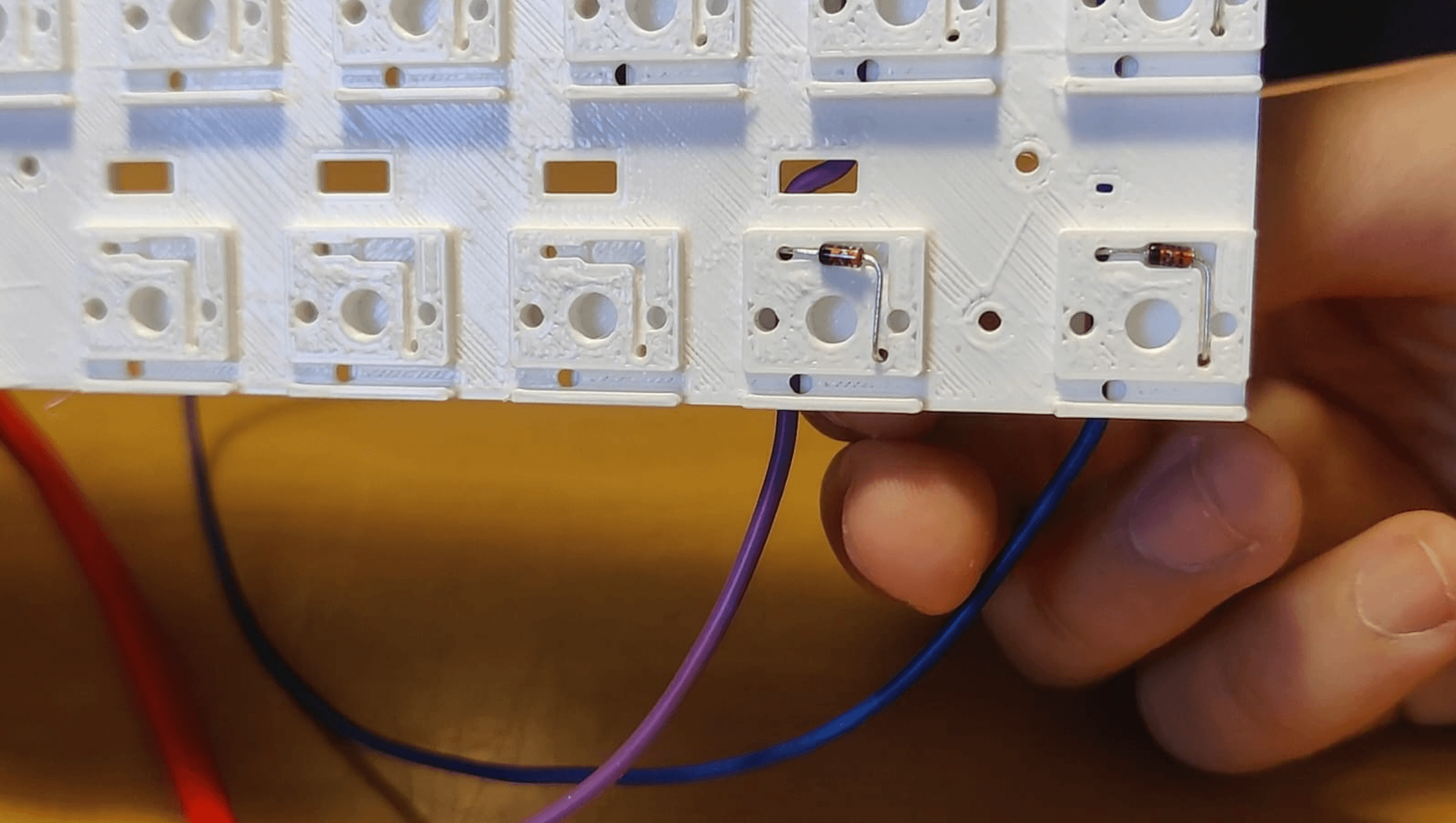
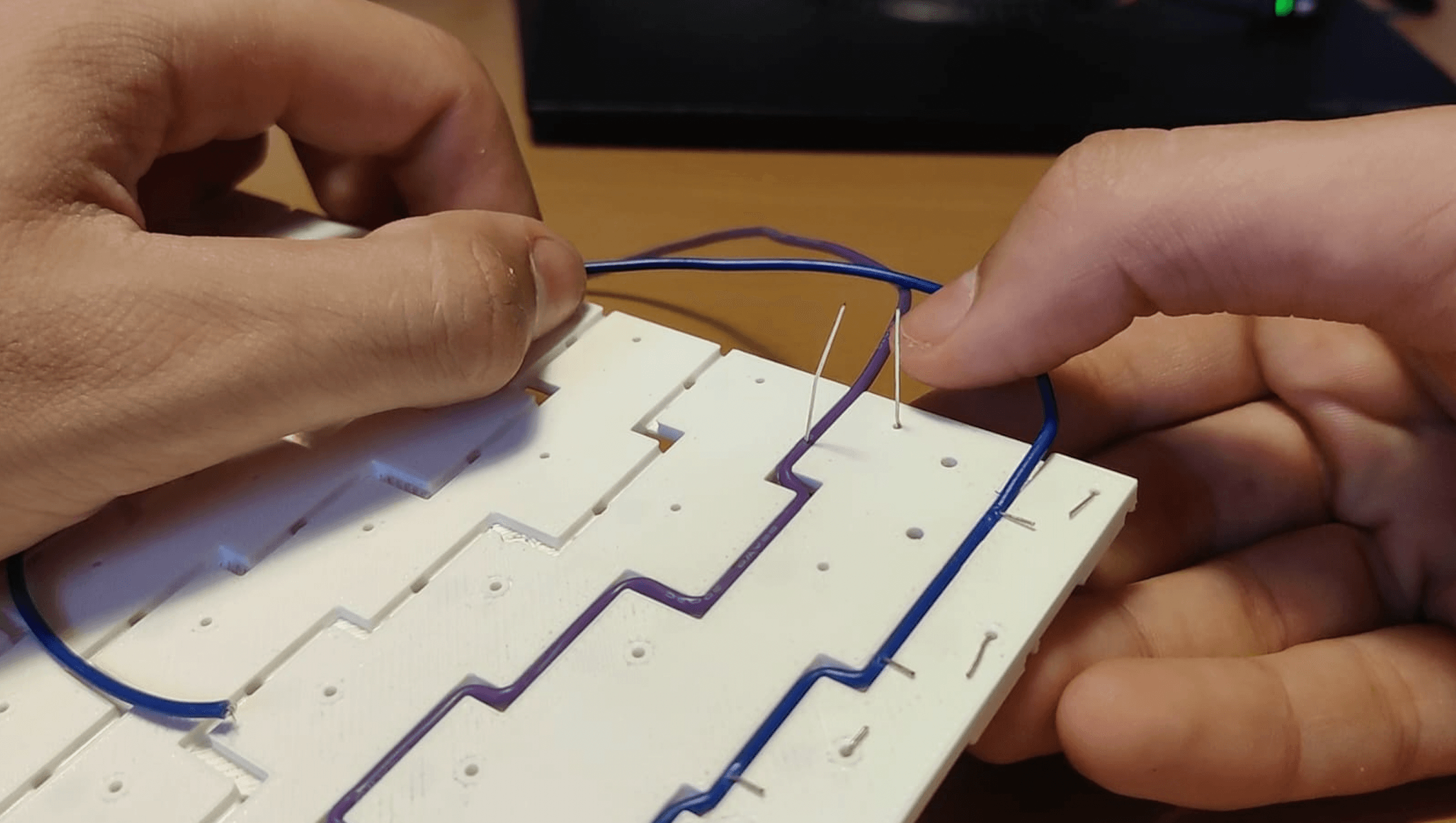
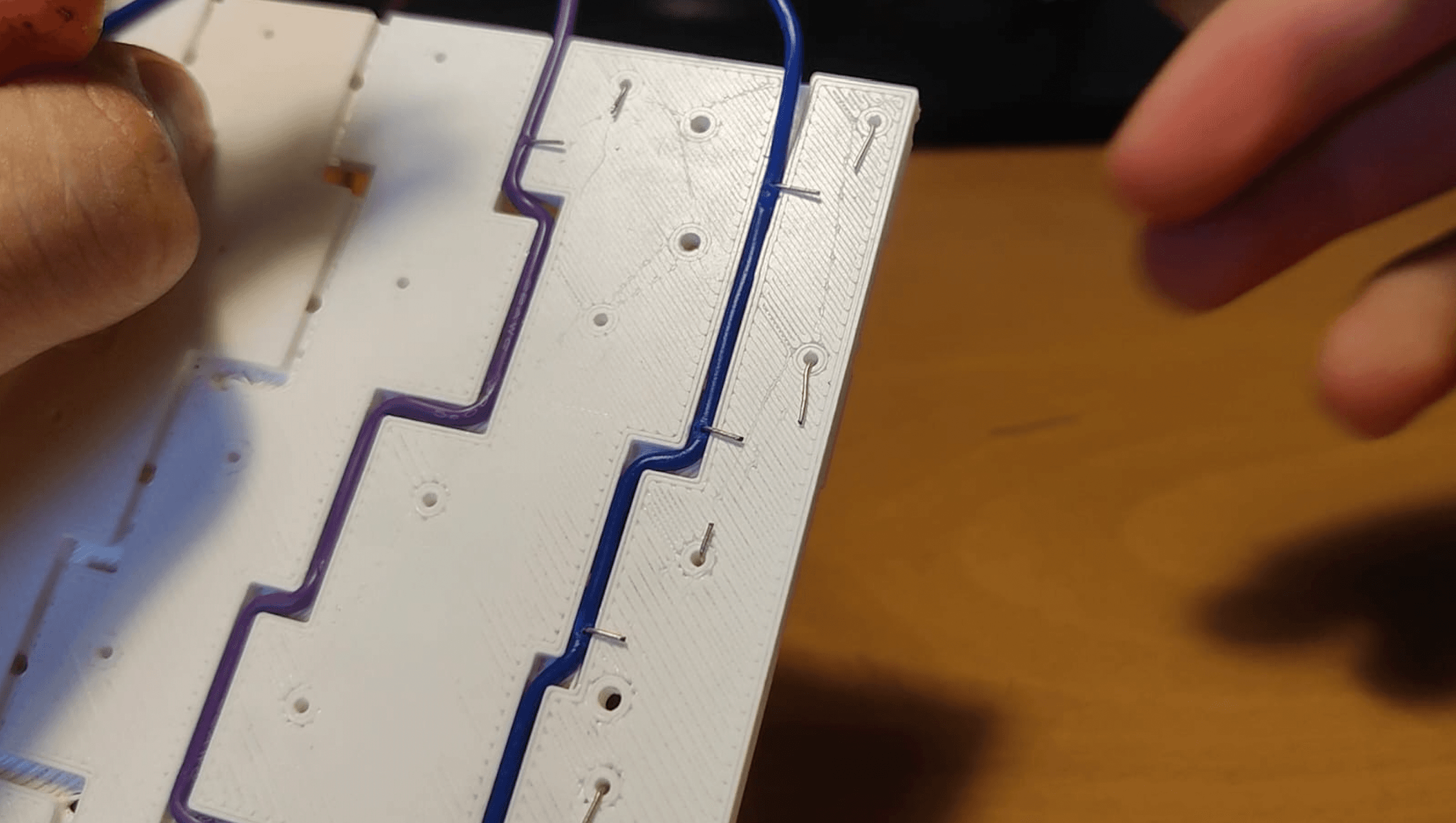
con todos los diodos montados en las columnas ahora puedes pegar con pegamento caliente el raspberry al pcb (asegúrate de poner una capa de pegamento caliente en el pcb antes)
También puedes agregar algo de pegamento caliente a los cables
Filas
Las filas solo necesitan soldar los cables a su pin respectivo y una buena gestión de cables.
Nota: El enter ISO está conectado en la tercera fila
Cable Usb-C
Necesitarás un cable usb c macho a hembra. Puedes comprar conectores usb-c y soldar los cables o comprar uno.
Tu PCB impreso debería verse así:
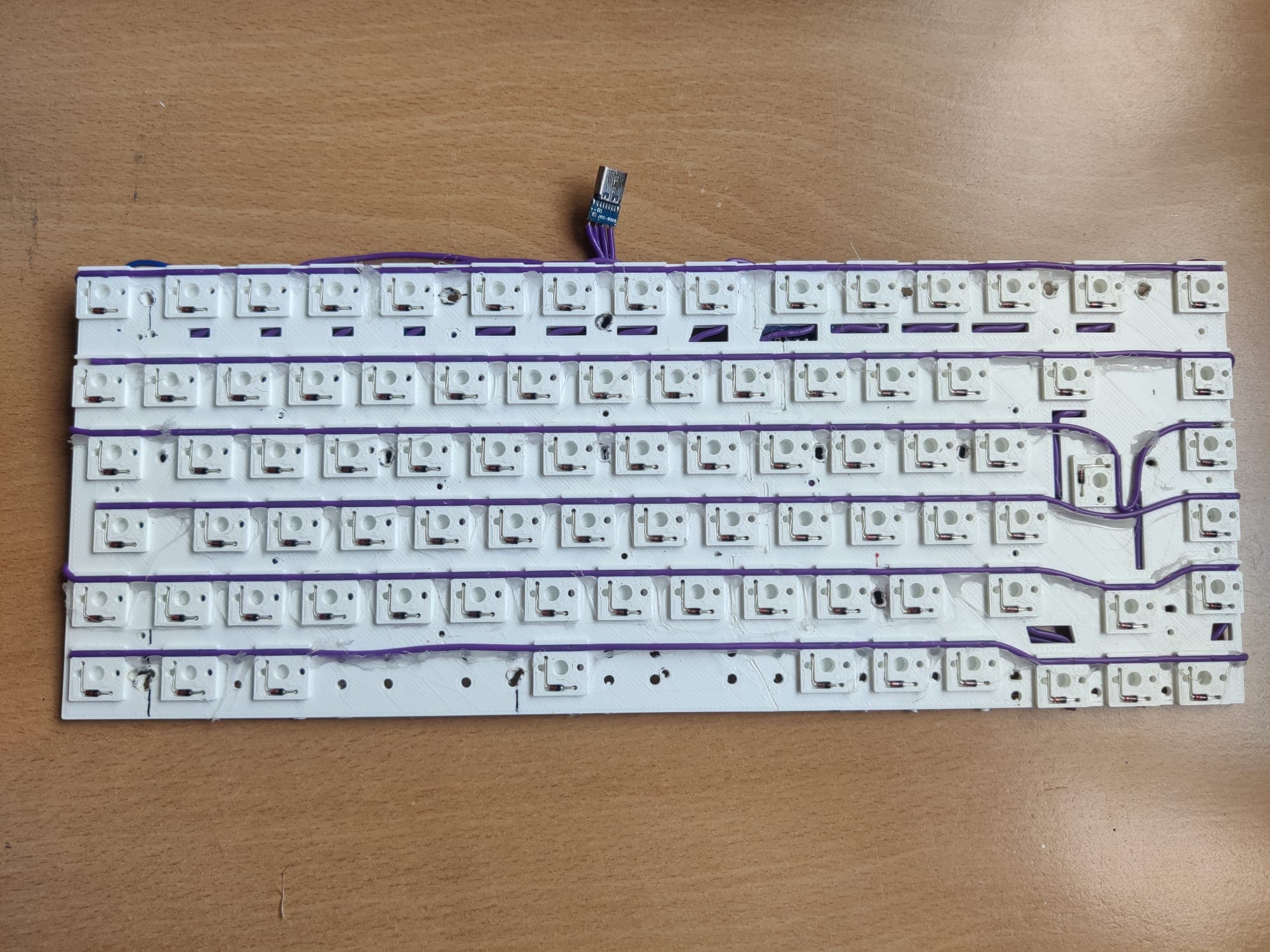
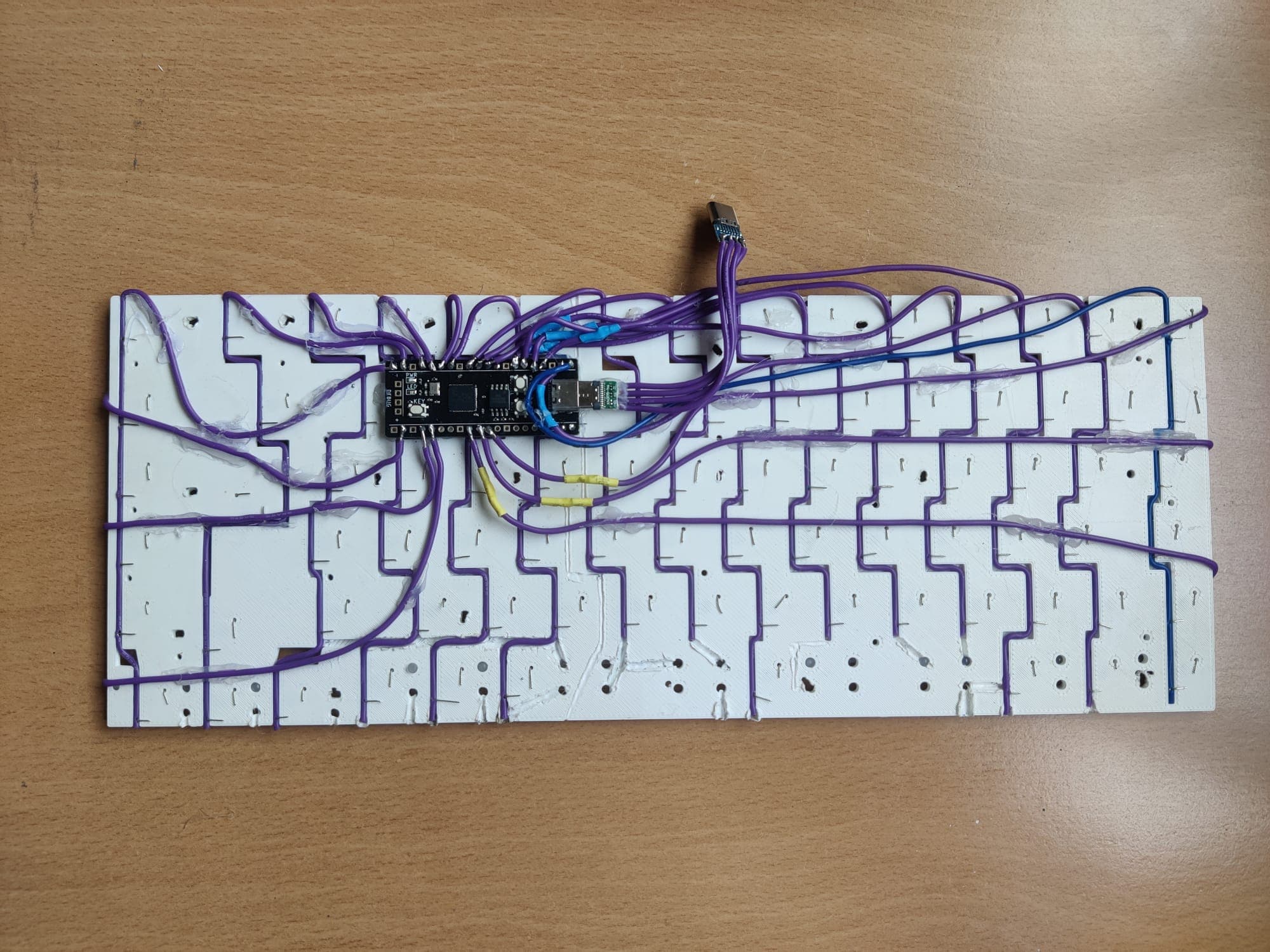
Este fue el primer prototipo del pcb
ahora puedes conectar el pcb a la PC y verificar si todas las teclas funcionan como deberían con un probador de teclado y algo para puentear las conexiones de la matriz
Montar todo junto
Verifica si todas las teclas están funcionando antes de montar la carcasa
Montar el PCB
Pega el adaptador usb al agujero de la carcasa (agujero usb-c) coloca el pcb en la carcasa, ten cuidado de no pellizcar los cables.
ahora puedes usar los tornillos M2x4mm para asegurar el pcb a la carcasa.
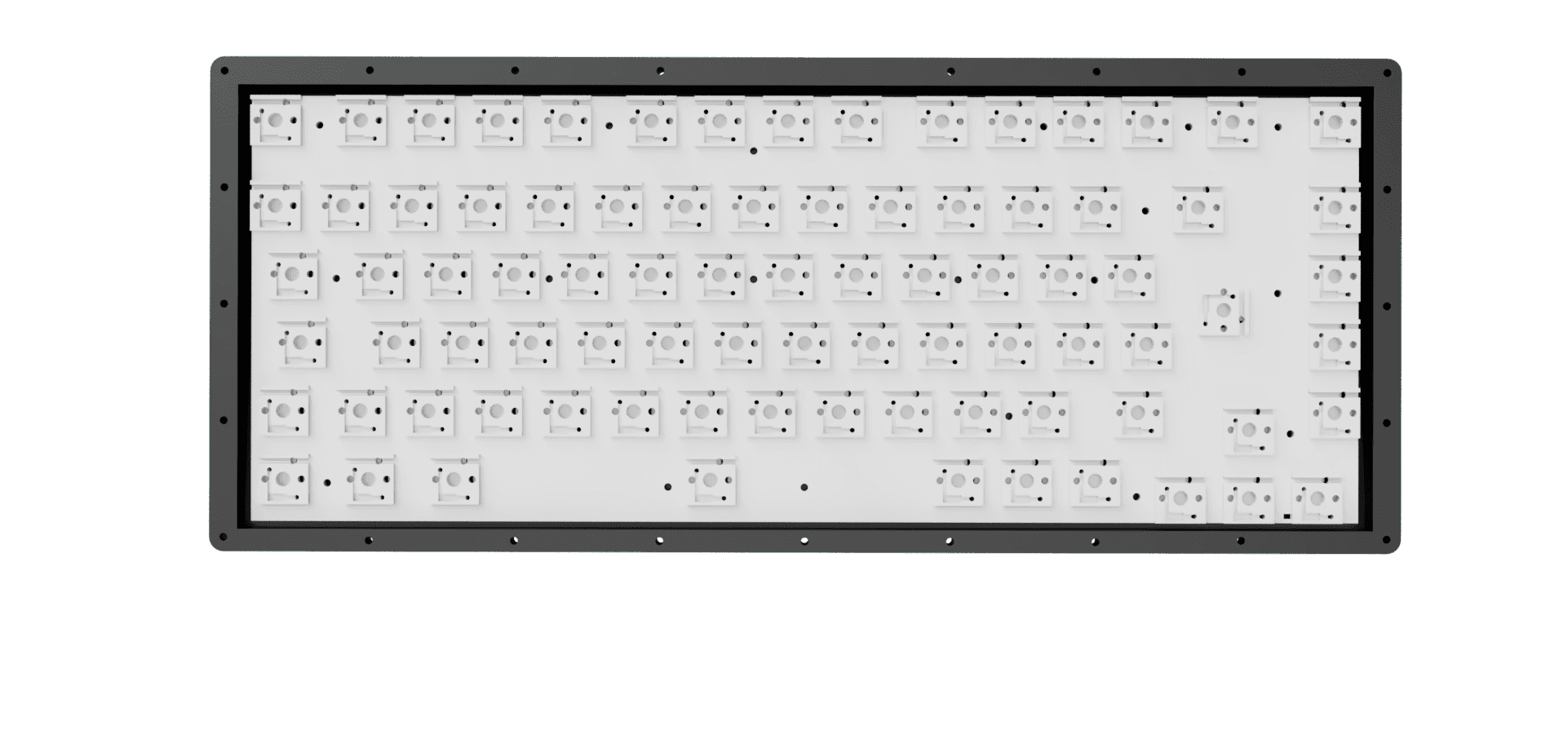
Montar los estabilizadores
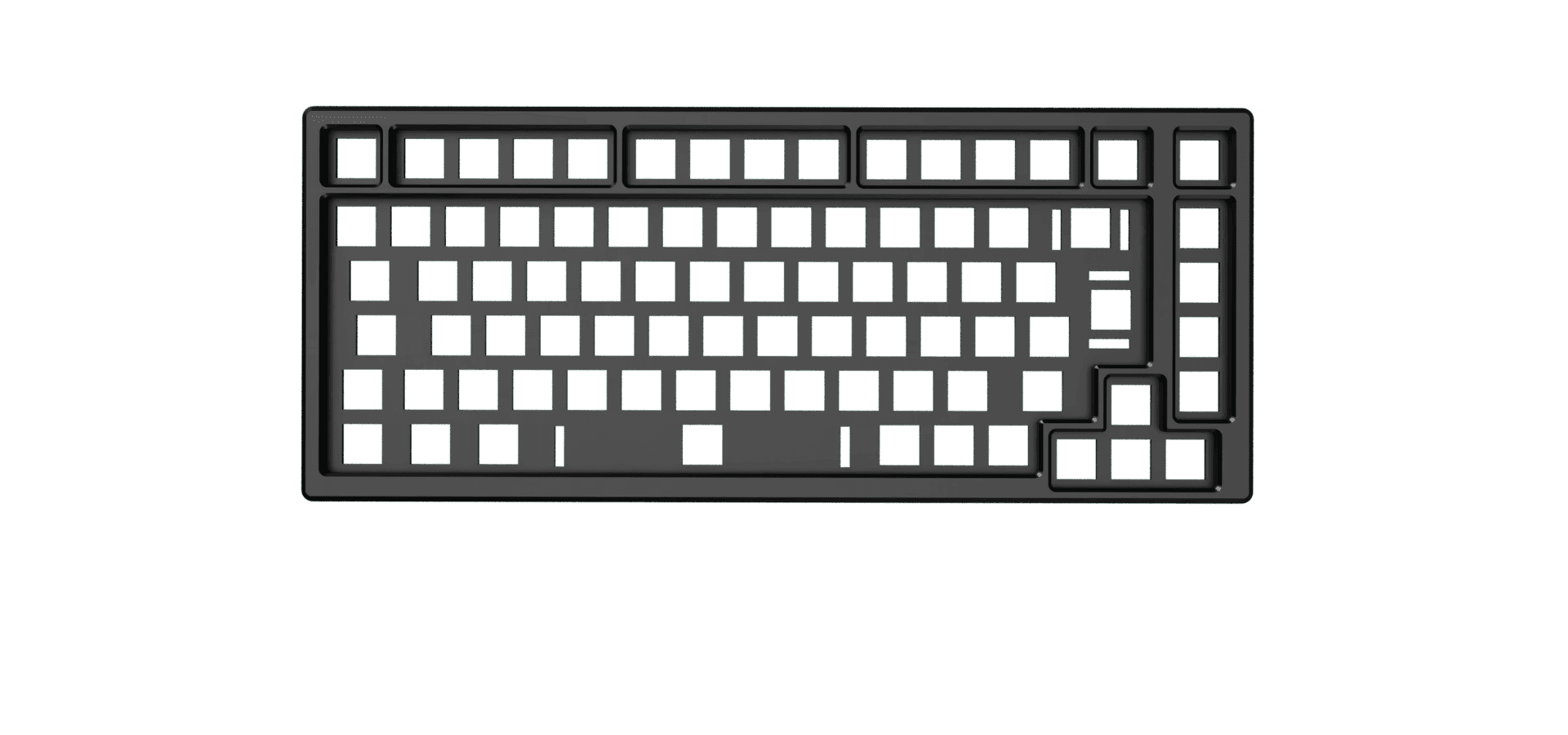
Para los estabilizadores necesitarás al menos uno para la barra espaciadora para que funcione correctamente
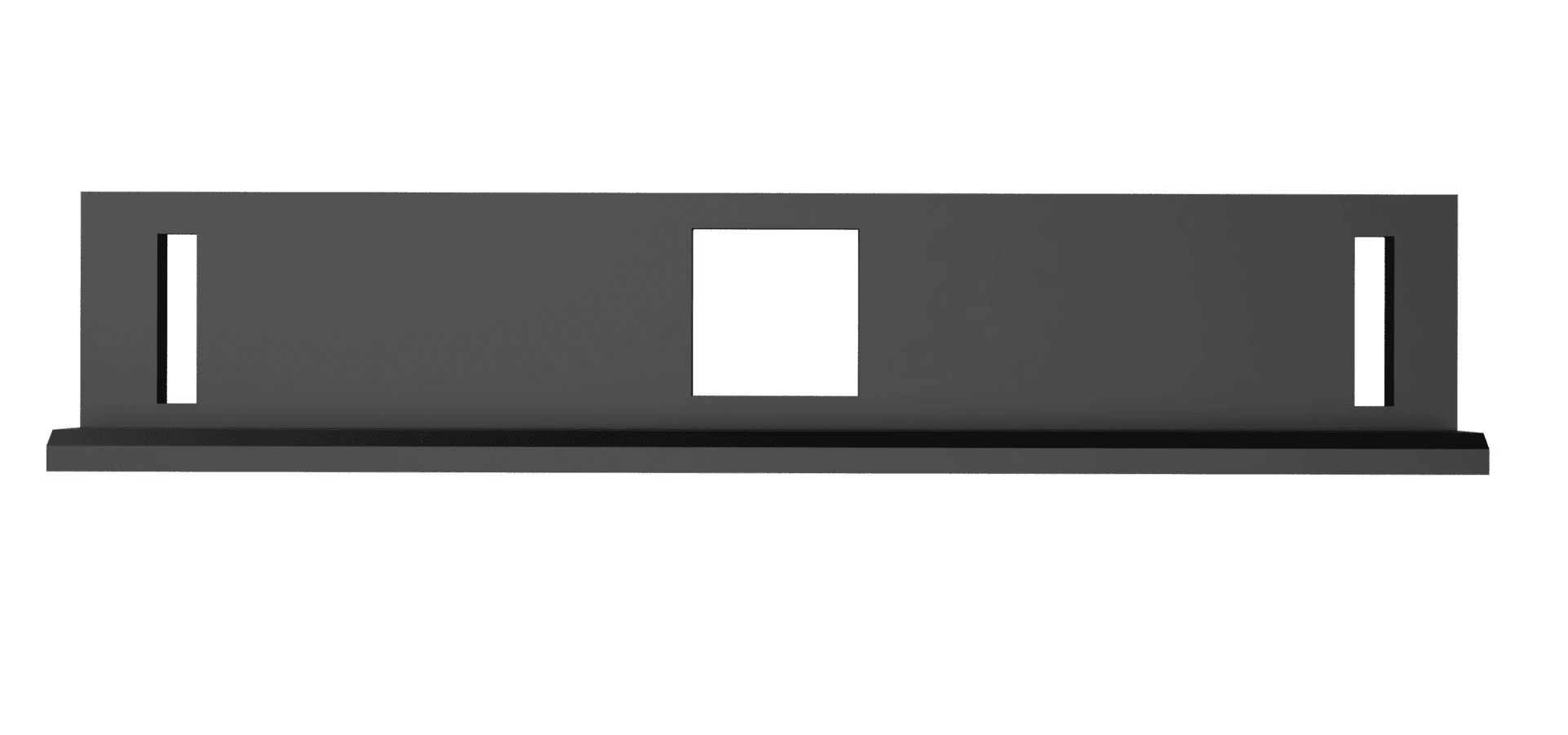
Los estabilizadores necesitan instalarse en una orientación específica
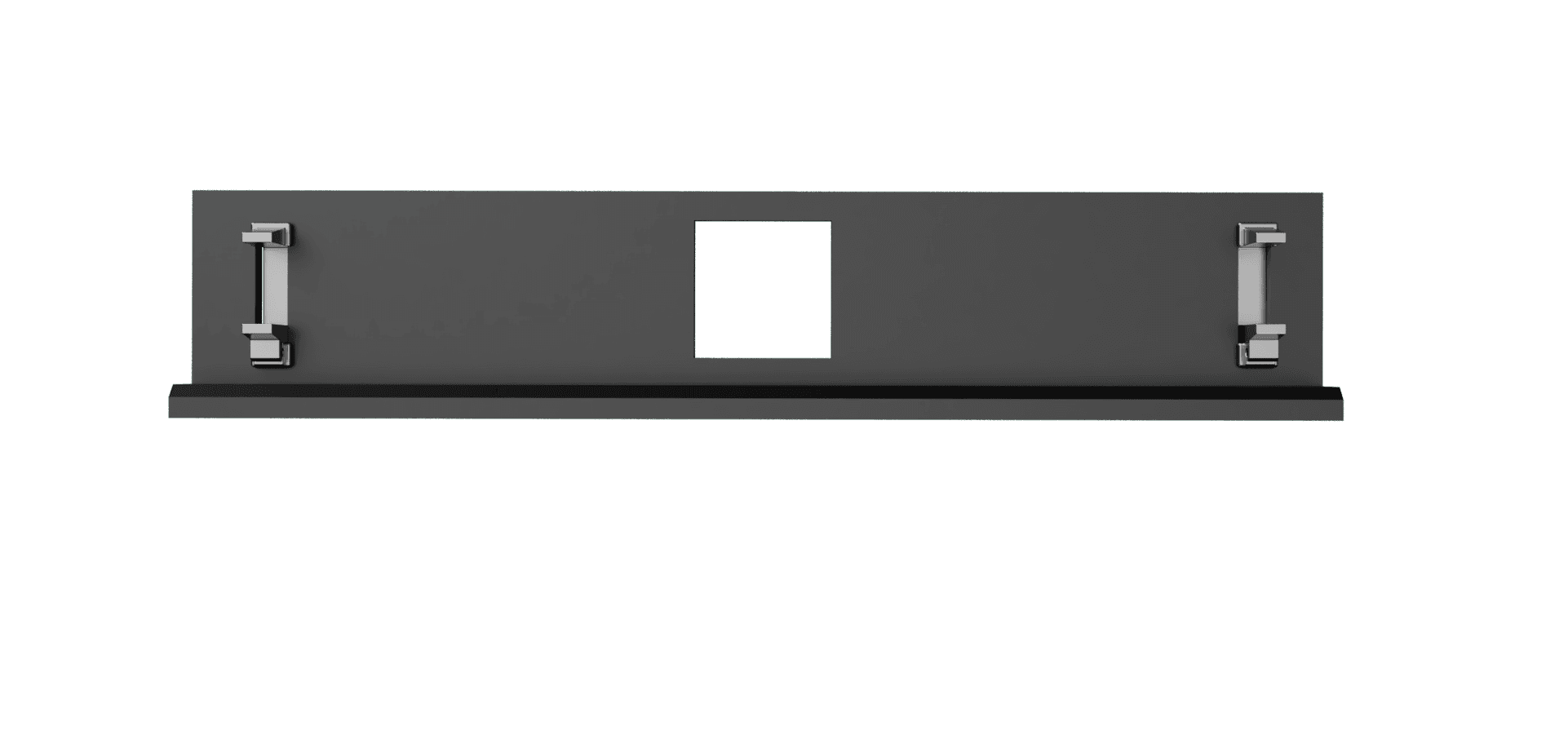
Puedes poner el resto de las piezas costar más tarde. Si no sabes cómo instalar los estabilizadores este video puede ayudarte
Montar la carcasa
Toma la placa y la carcasa y ponla boca abajo. Asegúrate de que la carcasa y la placa estén alineadas y comienza a poner los tornillos
Debe haber el menor espacio posible entre la placa y la carcasa
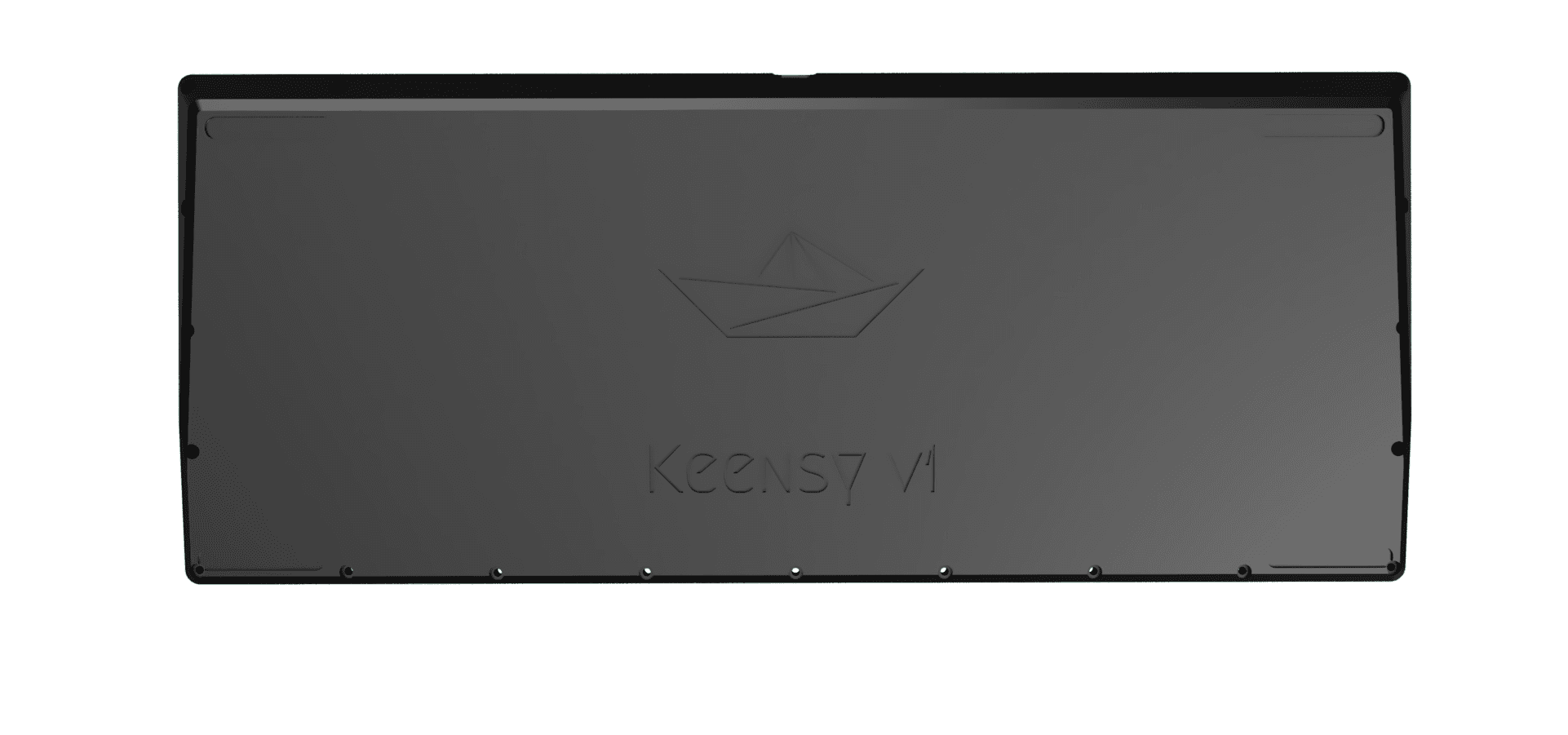
Ahora puedes poner los pies de silicona.
Montar los switches
Los switches se instalan en una orientación específica.
Se recomienda verificar si el switch funciona antes de montar el siguiente. Esta parte es donde el switch tiende a fallar ya que el pin superior necesita pasar por el cable de la fila
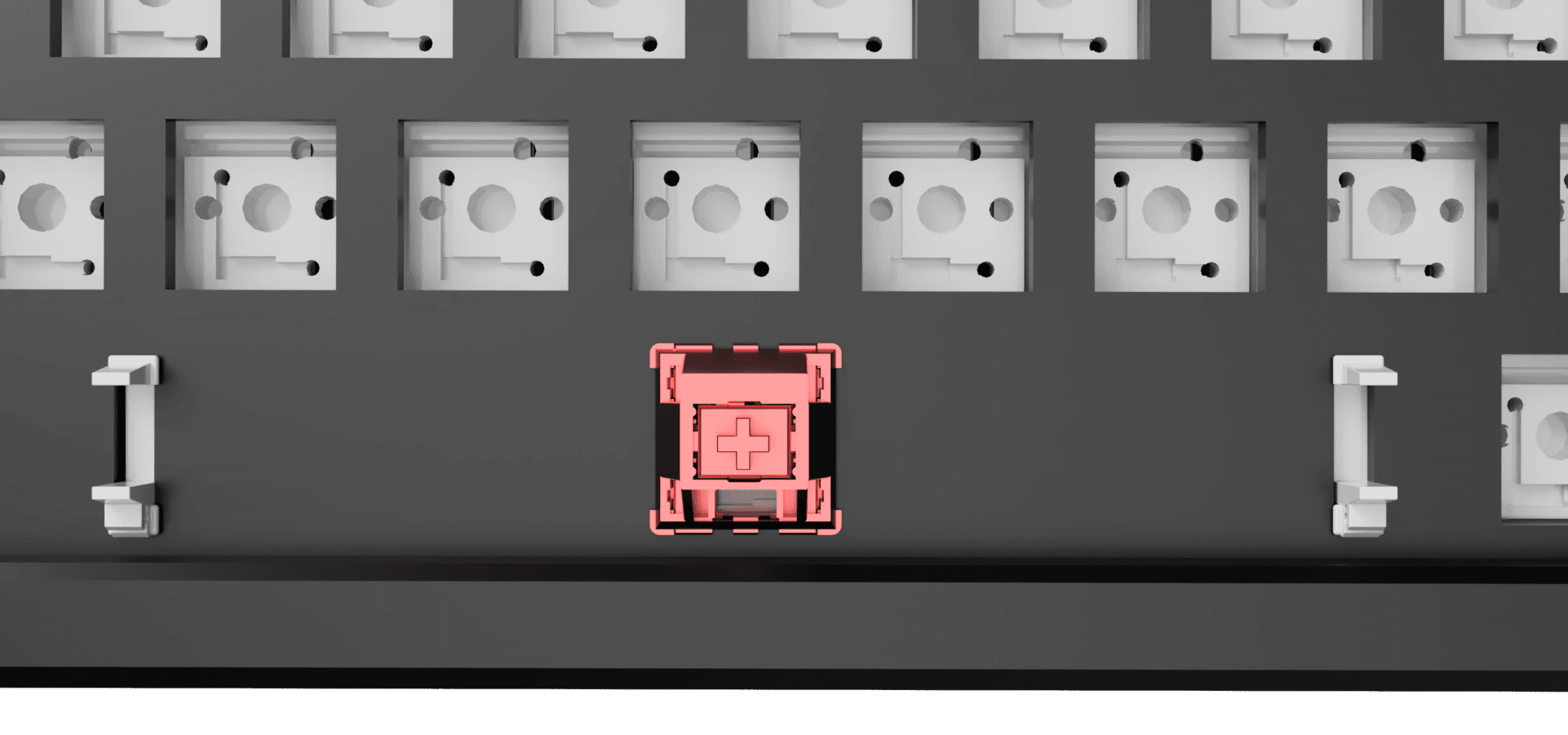
Ahora puedes montar los estabilizadores costar y las keycaps.
¡Ya está!
¡Felicidades! Ahora puedes disfrutar de tu nuevo teclado terminado y ajustarlo como quieras.
Créditos
- Gracias a 50an6xy06r6n y stingray127 por la inspiración del PCB.